Posts Tagged “ESX”

Dank der äußerst hartneckigen Community hat VMware den inofiziellen “Support” für ESX wieder aktiviert. Seit Built 91182 kann man ESX 3.5-Update1 wieder installieren. Wahrscheinlich funktionieren auch andere Versionen, diese habe ich jedoch nicht gestet. Ich hab das ganze mal Teilweise in Bilder festgehalten so das wieder jeder in den genuss eines virtualisierten ESX kommen kann.
Wichtig ist nach dem ersten des VM Gerüstes in der Workstation muss unbedingt noch folgendes in der vmx ergänzt werden.

monitor.virtual_exec = hardware
monitor_control.restrict_backdoor = true

Den Rest des Eintrages lesen »

Comments Keine Kommentare »

Dell liefert seine System Upgrade CD leider nur für Windows und einige Linuxe aus.
Aber man kann sie auch auf ESX zum Laufen bringen.
Und zwar folgendermaßen:
Erstmal das ISO entpacken, dann in den Ordner repository gehen und alle .exe Dateien Löschen, da man die ja in einer Linuxumgebung nicht benötigt.
Den Ordner sollte man Dell nennen da man damit dann keine Anpassungen an das Script mehr machen.
Das ganze kann man dann per SCP auf seinen ESX bringen.
Sobald alles auf dem ESX ist mit chmod -R 777 Dell schreibbar machen.

Nun kann man das folgende Script ausführen das ich bei Dell auf der Website gefunden habe ausführen:

#!/bin/sh
# scott_hanson@dell.com
# modified by markus.gehm
#
# Script to apply DUPs (Dell Update Packages) on ESX 3.x hosts
#
# WARNING : This script applys updates with no user interaction or
# WARNING : prompting. Make sure this is what you want done. See below
# WARNING : for the line to un-comment to make it work.
#

echo ‘Creating SUU Comparison report …. patience is a virtue’
/tmp/Dell/suu -c > /tmp/suu_comparison_report

# Pull out the .BIN file names from the report - dump everything else
for i in `grep -i ‘.bin’ < /tmp/suu_comparison_report | perl -pi -e ’s/.*\s(.*?.bin).*/$1/gi’`
do

echo ‘———————————————-’
echo ‘Applying package ‘$i

# Apply DUPs with -q option to update silently with no user prompts
# Un-comment out the line below when done testing to apply updates.
# As-is the script just list updates it **would** have installed.

# /tmp/Dell/repository/$i -q

done

echo ‘ ‘
echo ‘ ‘
echo ‘Updates applied’
echo ‘Now would be a good time to reboot the system.’
echo ‘This script brought to you by the Dell Enterprise TechCenter’
echo ‘Join us at www.delltechcenter.com’

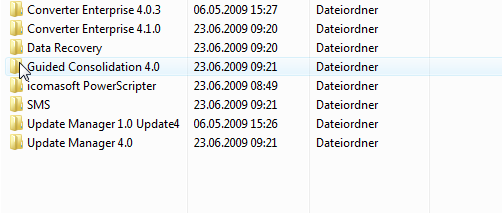
Es zeigt an ob und wenn ja welche Firmware upgedated werden können.
Sollte man das Upgrade durchführen wollen muss man nur die # vor dem fett markierten Text entfernen.
Dann werden alle Firmwares installiert.
Comments Keine Kommentare »

Heute habe ich 4 Fabrikneue Server mit ESX 3.5 Update 1 installiert, dabei fiel mit auf das beim start der Pegasus queue ein rotes failed erschien.
Ich habe mich dann im VMTN Forum umgesehen und habe die Lösung für mein Problem gefunden.
Allerdings leicht abgewandelt.

Hier erstmal der Link zum VMTN Thread

Bei mir war es allerdings nicht wie im Forum beschrieben:
/var/pegasus/vmware/install_queue/3_files/mofs/root/cimv2/roleauth-schema.mof
sondern:

/var/pegasus/vmware/install_queue/1_files/mofs/root/cimv2/roleauth-schema.mof
ansonsten war aber alles soweit korregt.
Daher hier nochmal als fullquote:

Edit the roleauth-schema compiler directive to include the VMware_Identity class definition using

nano /var/pegasus/vmware/install_queue/3_files/mofs/root/PG_Interop/roleauth-schema.mof

Add the bolded line above the pre-existing member directive.

#pragma include (”VMware_Identity.mof”)
#pragma include (”VMware_IdentityMemberOfCollection.mof”)

It also needs to be added in the standard cimv2 path.

nano /var/pegasus/vmware/install_queue/3_files/mofs/root/cimv2/roleauth-schema.mof

#pragma include (”VMware_Identity.mof”)
#pragma include (”VMware_IdentityMemberOfCollection.mof”)

Copy the missing file from the stardard cimv2 path to the shared path.

cp /var/pegasus/vmware/install_queue/3_files/mofs/root/cimv2/VMware_Identity.mof /var/pegasus/vmware/install_queue/3_files/mofs/root/PG_Interop/

Stop and start the service with these commands.

/etc/init.d/pegasus stop
/etc/init.d/pegasus start

Once the scripts completes the install_queues will be empty and the service will start much more quickly.

Comments Keine Kommentare »

Ich habe mir das Video nun mal angeschaut, mit 9 Stunden ist, dass Ganze zehr umfangreich gestaltet.
Ich habe zwar nicht alles geschaut, aber die Dinge die meiner Meinung nach am wichtigsten für solch eine DVD sind, habe ich gesehen.
Nebenbei habe ich noch meine Frau mitschauen lassen, die absolut keine Ahnung von Virtualisierung oder Enterprise Anwendungen hat.
Ich gebe es ehrlich zu ich bin von der DVD hellauf begeistert.
Sie ist so gemacht das ein Leihe in der Lage wäre eine kleine VI zu installieren und zu administrieren.
Aber auch der Admin der täglich damit arbeitet kann noch einiges lernen.
Auch die Einführung, mit den Hintergründen zur Virtualisierung und den Basics ist super geworden.
Mir persönlich hat das Kapitel über die Installation des Virtual Center und des ESX wirklich gut gefallen, weil damit sogar ein Leihe in der Lage wäre das Virtual Center zu installieren und den ersten ESX in Betrieb zu nehmen.
Es wird auf wirklich alles was die VI3.5 zu bieten hat eingegangen, sogar auf die im Moment noch nur per RCLI Anwendbare Storage VMotion.
Dennis Zimmers ESX Buch ist absolut ein muss für jeden Admin und genau dasselbe unterstelle ich auch dieser DVD.
Man muss sich zwar die Zeit nehmen die DVD anzuschauen, ist danach jedoch ohne Vorkenntnisse in der Lage VI3.5 zu installieren.
Mit 49,95€ ist die DVD auch nicht wirklich teuer und man sollte eine Anschaffung in Erwägung ziehen.

Comments 1 Kommentar »

Wahrscheinlich wissen es die meisten schon aber da ich vor Kurzem wieder erlebt habe wie sich jemand fast die Finger bricht nur um von CD zu booten hier der Trick um genügend Zeit zu haben, um f12 zu drücken. Man muss nur eine neue Zeile in die vmx Datei der virtuellen Maschine hinzufügen, und zwar:
bios.bootDelay = “boot delay in milliseconds”
Gibt man hier z. B. 5000 ein, sieht man den Post Screen für 5 Sekunden.
Eigentlich genug Zeit, um mit dem dicken Finger auf f12 zu drücken.

Comments Keine Kommentare »